Pages

Diberdayakan oleh Blogger.

Sabtu, 11 Oktober 2014

MEMODIFIKASI TEKS DENGAN COREL X4

Untuk melakukan Modifikasi Texs dapat anda lakukan langkah - langkah sebagai berikut :

[ 1 ] Buat teks yang akan anda modifikasi.

Teks awal
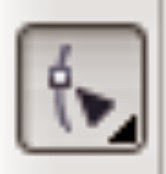
[ 2 ] Seleksi Teks tersebut kemudian pilih Shape Tool

Shape Tool

Teks aktif dengan Shape Tool
[ 3 ] Tarik arah panah ke kanan untuk mengatur jarak spasi antar huruf, tarik kotak - kotak kecil yang ada pada masing - masing huruf untuk memodifikasi huruf per huruf

Teks yang telah dilebarkan spasinya dengan menarik arah panah kanan

Teks yang telah domodifikasi dengan menarik kotak - kotak kecil yang ada pada masing - masing huruf


PERSPEKTIF PADA COREL X4

Langkah - langkah penggunaan Perspektif :

[ 1 ] Buat objek bebas, dalam contoh kali ini kita buat objek Rectangle.

Objek awal
[ 2 ] Klik menu Effects > Add Perspektif
Add Perspective

Objek yang telah dilakukan Add Perspective
[ 3 ] Tarik pada sudut - sudut objek sesuai dengan kebutuhan.

Objek setelah ditarik sudut - sudutnya
Objek setelah 2 sudut bagian bawah ditarik melebar kesamping kanan dan kiri

Rabu, 08 Oktober 2014

OBJEK DAN TULISAN DENGAN CORELDRAW X4

Menggabungkan Objek dan Tulisan dapat kita lakukan dengan cara :

[ 1 ] Buat objek bebas

Lingkaran dengan menggunakan Ellipe Tool
[ 2 ] Pilih Teks Tool, lalu letakan persis pada garis objek lingkaran sampai muncul huruf A dengan garis seperti huruf S miring dibawahnya. Lalu ketikkan teks.

Hasil Penggabungan Objek dan Tulisan dengan Objek Lingkaran

Anda dapat menggeser tulisan atau merubah posisi tulisan dengan cara klik pada objek dan tulisan sampai muncul titik warna merah. Klik titik warna merah tersebut dan kemudian anda dapat menggesernya.

MELAKUKAN COMBINE DENGAN CORELDRAW X4


Combine adalah menggabungkan objek dengan mengosongkan daerah yang berpotongan, dan warna objek mengikuti objek yang paling belakang.

Untuk melakukan Combine kita gunakan menu Arrange.

Contoh penggunaan Combine dapat dicoba dengan langkah sebagai berikut :

[ 1 ] Buat dua objek yang sebagian ditempelkan seperti gambar dibawah

dua objek yang sebagian ditempelkan
[ 2 ] Seleksi ( jaring ) dua objek tersebut dengan menggunakan pick tool

Objek yang telah terseleksi
[ 3 ] Pilih menu Arrange dan lkik Combine
Menu Arrange
[ 4 ] Berikut hasil Objek setelah dicombine

Hasil Objek Setelah DiCombine

Senin, 08 September 2014

TRANSFORMATIONS

C. MENGGANDAKAN OBJEK MENGGUNAKAN DOCKERS TRANSFORMATION

             Cara ini paling banyak digunakan karena memiliki kelengkapan perintah dan kemudahan dalam operasional dengan perubahan skala yang tepat.
Jika Dockers Transformation belum aktif maka harus diaktifkan terlebih dahulu, caranya :
[ 1 ] Klik menu Arrange
[ 2 ] Pilih Transformations.
[ 3 ] Klik Position, Rotation, Scale and Mirror, Skew, Size, atau Skew sesuai dengan kebutuhan.
Transformations terletak didalam menu Arrange
Dockers Transformations
Keterangan :
  • Positions adalah mereposisikan objek ke posisi atau lokasi yang spesifik
  • Rotation adalah memutar objek ke posisi sudut tertentu
  • Scale and Mirror membuat skala objek bayangan
  • Size mengubah ukuran objek
  • Skew mengubah arah objek kearah tertentu


a.  Transformasi Posisi 


Untuk melakukan Transformasi Posisi dapat dilakukan dengan langkah - langkah sebagai berikut :

[ 1 ]  Aktifkan Objek yang akan digandakan.
Objek asli Sebelum digandakan
 [ 2 ]  Pilih menu Arrange  > Transformation > Position

Transformasi Posisi
Position : untuk mengisi jarak perpindahan objek secara H (Horizontal) dan V (Vertical)
Relative Position : untuk menentukan arah perpindahan
Apply To Diplicate : untuk memindahkan dan menggandakan objek
Apply : untuk memindahkan objek tanpa menggandakan

[ 3 ]  Position atau Relative Position atau dapat juga ditentukan isi dari keduanya, langkah berikutnya  adalah anda Klik Apply To Diplicate atau Apply. Seuai kebutuhan

Hasil Objek yang telah digandakan sesuai dengan ketentuan pada gambar Transformasi Posisi diatas


b.  Transformasi Rotasi

Untuk melakukan Transformasi Rotasi dapat melakukan langkah-langkah yang sama seperti malakukan transformasi posisi, hanya pilihan yang dilakukan adalah Rotate. Apabila Dockers Transformation sudah muncul di sebelah kanan lembar kerja anda, maka anda tidak perlu mengulang langkah diatas melainkan anda dapat langsung klik tab Rotate.

Objek asli Sebelum digandakan
Transformasi Rotasi
Angle : digunakan untuk memutar objek sesuai dengan derajat yang diiinginkan

Dalam contoh penulis buat Anglenya 20, kemudian Klik Apply To Diplicate.

Hasil Objek yang telah digandakan sesuai dengan ketentuan pada gambar Transformasi Rotasi Diatas


c.  Transformasi Skala

Untuk melakukan Transformasi Skala dapat melakukan langkah yag sama dengan Transformasi Posisi dan Rotasi, hanya pilihan yang dilakukan adalah Scale and Mirror

Objek Awal
 
Transformasi Scale and Mirror

Dalam kota dialog diatas terdapat :
Scale H untuk Horizontal dan V untuk Vertical : Untuk merubah skala objek sesuai dengan persentase yang dinginkan.
Mirror : untuk membuat hasil cerminan dari objek gambar


Objek hasil Scale : 100, Mirror : Vertical dan Horizontal, Non Proportional : Kanan
Jika Objek segitiga pada gambar awal diatas dilakukan Scale and Mirror denganketentuan :
Scale H = 50
Mirror = H
Non Proportional = Kanan
Transformasi Scale and Mirror sesuai dengan ketetuan diatas


Dan Apply To Dulicate sebanyak 4 kali, maka akan menghsilkan seperti gambar dibawah ini :

Hasil Objek yang telah di Dulicate 4 kali


d.  Transformasi Size

Untuk melakukan Transformasi Ukuran dapat melakukan langkah-langkah yang sama seperti melakukan transformasi yang lain, hanya pilihan yang dilakukan adalah Size.
Objek Awal


Contoh kali ini kita akan membuat Transformasi Size dengan ketentuan sebagai berikut :
Size : H = 50mm V = 50mm
Non Proportional = Sudut Kanan Atas

Transformasi Size
Keterangan :
Size : Untuk merubah satuan objek sesuai dengan satuan pengukuran yang diinginkan, H untuk Horizontal dan V untuk Vertical.
Non Proportional : Untuk menentukan arah dimana objek ( hasil penggandaan ) akan ditempatkan

Gambar setelah Objek gilakukan Transformasi ukuran dengan ketentuan seperti pada gambar Transformasi Size

e.  Transformasi Skew

Untuk melaukan Transformasi Skew dapat dilaukan langkah beriut :
[ 1 ] Buat objek ( rectangle ).
Objek awal
[ 2 ] Pilih Transformation Skew
Transformasi Skew
[ 3 ] Atur kemiringan sesuai keinginan pada kolom Skew.
[ 4 ] Sebagai contoh isi emiringan secara H ( Horizontal ) sebesar 30 derajat. Klik Apply untu membuat transformasi sesuai dengan pengaturan yang telah dilakukan.
Hasil Objek dengan Transformasi Skew


MEMBERI WARNA PADA OBJEK

D.  MEMBERI WARNA PADA OBJEK

 1.   Warna Tunggal

          Pewarnaan tunggal merupakan pewarnaan yang paling sederhana dengan menggunakan palette warna yang ada disebelah kanan atau bawah lembar kerja desain grafis, yaitu CMYK dan RGB.


Color Palettes
 
2.   Fill Color
          Memberikan warna tunggal terhada objek
an
Tool tool untuk memberikan warna

      Untuk memberikan warna dengan menggunakan Fill Color Tool :
       1.  Klik Objek yang akan diberi warna
       2.  Klik tool Fill Color, sehingga muncul dialog Fill Color seperti gmbar berikut
Fill Color
       3.  Pilih salah satu jenis Models, Mixers, atau Palettes
       4.  Pilih salah satu warna sesuai dengan keinginan
       5.  Klik OK

Hasil Pewarnaan dengan Fill Color ( Berupa warna tunggal )


3.  Fountaint Fill

            Fountain Fill adalah pewarnaan dengan degradasi tertentu, misal Radial.
Fountain Fill


      Dalam type ada 4 pilihan gradasi warna, yaitu : Linear, Radial, Conical, dan Square.
Objek dengan pewarnaan Fountain Fill

4.  Pattern

          Ada beberapa pilihan dalam pewarnaan dengan menggunakan Pattern, yaitu 2-Color, Full Color, dan Bitmap.

Pattern Fill

Objek dengan pewarnaan Pattern
5.  Pattern Bitmap

6.  Texture

     Untuk pewarnaan dengan menggunakan Pattern Bitmap dan Texture anda dapat mencobanya sendiri.

Sementara untuk memberikan warna pada garis anda dapat memilih Outline Color. Atau dengan Klik Kanan pilihan warna yang dikehendaki pada Color Palettes. Bukan hanya itu anda juga dapat memodifikasi atau mempercantik garis dengan Tool Tool dibawah ini.
Tool tool untuk memodifiksi garis
Anda dapat juga melakukannya dengan cara tekan tombol F12.

Selasa, 15 Oktober 2013

MEMOTONG OBJEK


F.            MEMOTONG OBJEK

Membuat desain dibutuhkan beberapa teknik aplikasi yang khusus dimiliki oleh Corel, sehingga mempermudah pembuat desain gambar. Fasilitas tersebut dikenal sebagai Shaping. Dalam shaping ada beberapa pilihan yaitu : Weld, Trim, Intersect, Simplify, Front Minus Back, Back Minus Front.
Penjelasan

·           Weld : Digunakan untuk menggabungkan objek, warna akan berubah sesuai dengan objek yang paling belakang.


·           Trim : Digunakan untuk memotong objek yang menumpuk (pemotong adalah objek objek yang berada didepan)


·           Intersect : Merupakan teknik untuk mendapatkan gambar daerah perpotongan dari objek yang dipilih.(dalam matematika biasa disebut dengan istilah Irisan)


·           Simplify : Digunakan untuk memotong objek berdasarkan potongan-potongan tertentu (hasil mirip trim), dengan simplify objek terseleksi lebih dari dua tidak menjadi masalah dengan hasil mirip trim. Sedangkan trim tidak bisa digunakan untuk opsi ini.


Perbedaan Trim dengan Simplify


·           Front Minus Back (depan tanpa belakang) : bagian belakang dipotong dengan bagian depan, objek yang berada dibelakang dan objek yang berada didepan yang bertumpuk akan hilang. Sisanya adalah objek depan yang tidak bertumpuk


·           Back Minus Front (belakang tanpa depan) : bagian depan  dipotong dengan bagian belakang, objek yang berada didepan dan objek yang berada dibelakang yang bertumpuk akan hilang. Sisanya adalah objek belakang yang tidak bertumpuk


Untuk membuat shaping seperti contoh-contoh diatas dengan cara :
  1. Buat objek sesuai dengan kebutuhan
  2. Seleksi semua objek
  3. Lakukan shapeing dengan cara klik salah satu shape yang ada pada Propertybar
    Gambar Icon Shaping pada Propertybar
 

Blogger news

Blogroll

About